Топ 10 на най-готините трикове в Gmail, които всеки Gmail трябва да знае
9 най-готините трика в Gmail, които всеки Gmail трябва да знае: Мислете, че извличате максимума от Gmail ? Бих те помолил да помислиш отново. Независимо дали става въпрос за незабавни съобщения или телефонни обаждания, имейлите винаги са били и ще продължат да бъдат най-надеждната форма на комуникация. Gmail се превърна в синоним на имейл. Крайно време е да проучите безкрайните възможности на Gmail които можете да постигнете само с няколко щраквания и докосвания. Какво чакаш? Нека се потопим в статията!
Съдържание
- 1. Функция за филтриране
- 2. има: прикачен оператор
- 3. В Оператор за търсене
- 4. Оператор за търсене на предмет
- 5. Оператор за търсене на име на файл
- 6. Оператор за търсене преди и след
- Ето всички оператори за търсене, които можете да използвате в Gmail
- 7. Заглушаване на нишките
- 8. Отмяна на изпращане на поща
- 9. Изпращане на големи файлове
- 10. Бутон за изпращане и архивиране
1. Функция за филтриране
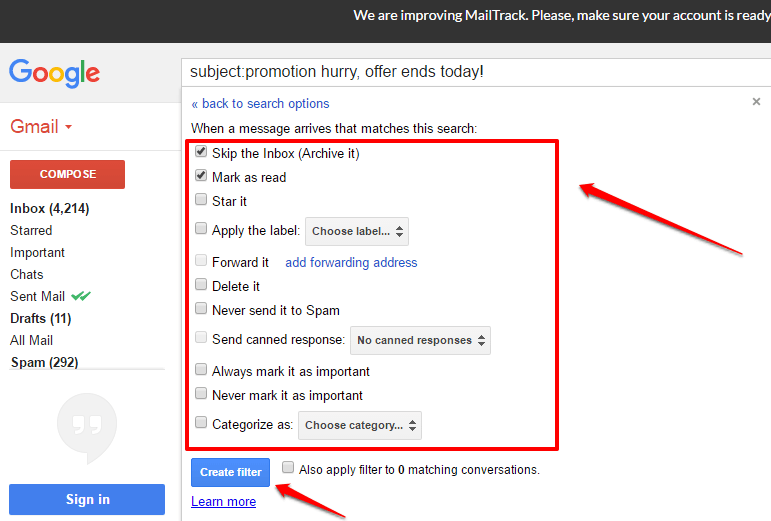
Можете да филтрирате имейлите си при определени условия. Можете да изберете да не позволявате на някои имейли да влизат във входящата ви кутия или да маркирате някои имейли като важни; все пак както желаете.
Преди всичко щракнете върху сивата стрелка надолу, свързана с Gmail поле за търсене. Сега можете да попълните условията, за да филтрирате имейлите си. Например можете да посочите конкретен имейл идентификатор, от който искате да филтрирате имейли, идващи. След като сте готови, кликнете върху връзката, която казва Създайте филтър с това търсене .

- Сега можете да изберете какво да правите, когато пристигне съобщение, което отговаря на вашите критерии за търсене. Когато сте готови, щракнете върху Създаване на филтър бутон в долната част.


2. има: прикачен оператор
Можете да търсите имейли с прикачени файлове с оператора има: прикачен файл . Можете също да поставите ключова дума, за да прецизирате търсенето според вашите нужди.

3. В Оператор за търсене
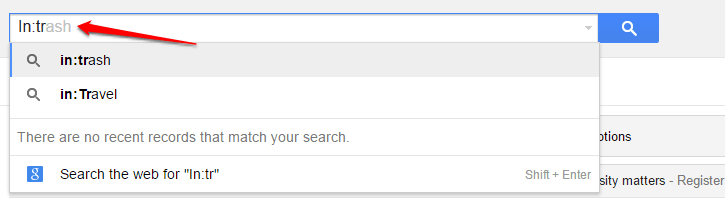
- Можете да използвате В оператор за търсене, за да видите имейли на определено място или етикет. Просто напишете в: преди ключовата дума за търсене.
-
Четири. Предмет Оператор за търсене
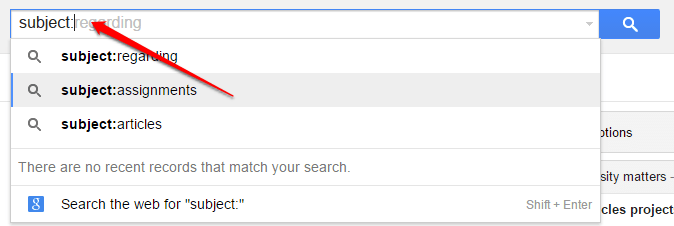
- В Предмет операторът за търсене се използва за изброяване на всички тези имейли с посочената тема.
-
5. Име на файл Оператор за търсене
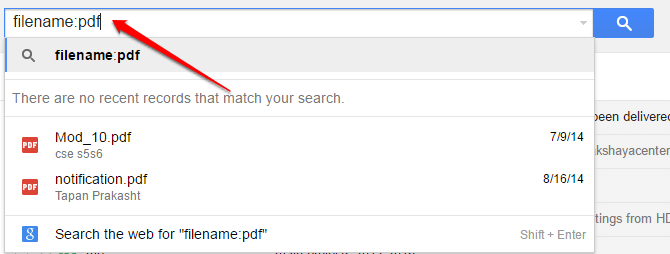
- С Име на файл оператор за търсене, можете да търсите тези имейли, които имат посочения тип файл или име.
-
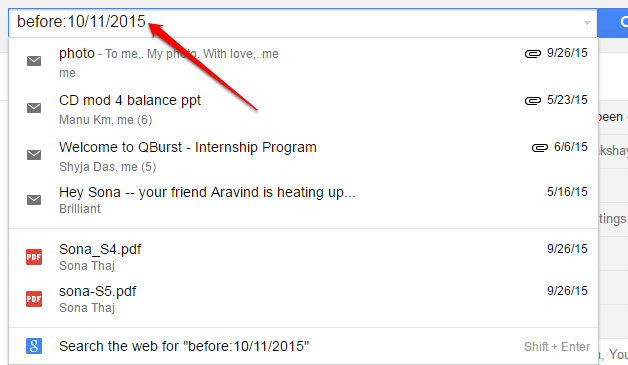
6. Преди и След Оператор за търсене
- В преди операторът за търсене изброява всички тези имейли, изпратени или получени преди определената дата и След операторът за търсене изброява имейлите, изпратени или получени след определената дата.
-
Ето всички оператори за търсене, които можете да използвате в Gmail
| Това, което искате да филтрирате | Оператор за търсене и пример |
|---|---|
| Филтрирайте имейлите от името на подателя или имейла на подателя | от: Пример: from:john от: [защитен с имейл] |
| Филтрирайте имейлите, на които сте изпратили имейлите, от тяхното име или имейл идентификатор | Да се: Пример: to:obama или до: [email protected] |
| По ключови думи в полето Тема. Полезно, ако си спомняте една или повече ключови думи от темата. | Предмет: Пример: тема: вечеря |
| Множество филтри, ако искате да намерите някой от имейлите от повече от един получател или подател. | ИЛИ или { } Пример: from:amy ИЛИ от:david Пример: {from:amy from:david} |
| Всички имейли с ключова дума за извлечение, но не и банка. | – Пример: извлечение-банка |
| Намерете имейли с ключова дума вечеря, изпратена или получена близо до 5 петък. | НАКОЛО Пример: вечеря ОКОЛО 5 петък |
| Намерете съобщения с определен етикет. | етикет: Пример: етикет:приятели |
| Съобщения с прикачен файл | Има: прикачен файл Пример: има: прикачен файл |
| Съобщения от пощенски списък | списък: Пример: списък: [защитен с имейл] |
| Прикачени файлове с конкретно име или тип файл | Име на файл: Пример: име на файл: pdf Пример: име на файл: bank.txt |
| Търсете точна дума или фраза | Пример: извлечение от hsbc банка |
| Групирайте няколко думи за търсене заедно | ( ) Пример: тема:(филм за вечеря) |
| Съобщения във всяка папка, включително Спам и Кошче | В: навсякъде Пример: in:anywhere филм |
| Търсете съобщения, които са маркирани като важни | е важно етикет: важен Пример: е: важно
|
| Намерете съобщения със звезда, непрочетени или прочетени | е: със звезда е:непрочетено е: прочетете Пример: is:read is:starred |
| Съобщения с икона с определен цвят | има: жълта звезда има: blue-info Пример: има:пурпурна звезда |
| Получатели в полето cc или bcc | DC: bcc: Пример: cc: David Забележка: Не можете да намерите съобщения, които сте получили в bcc. |
| Търсене на съобщения, изпратени през определен период от време | след: преди: по-стари: по-нов: Пример: след: 2014/04/15 Пример: преди: 2014/04/17 |
| Намерете съобщения, по-стари или по-нови от период от време, като използвате d (ден), m (месец) и y (година) | по-стари от: по-ново_от: Пример: по-ново_от:7d |
| Съобщения за чат | Е: чат Пример: is:чат филм |
| Съобщения, доставени на определен имейл адрес | Доставен до: Пример: доставено до: [защитен имейл] |
| Съобщения в определена категория | категория: Пример: категория:мода |
| Съобщения с размер, по-голям от определен размер в байтове | размер: Пример: размер: 10000 |
| Съобщения, по-големи или по-малки от определен размер в мегабайти | по-голям: по-малък: Пример: по-голям: 10M |
| имейли, чиито тела съдържат точно дума | + Пример: +снимки |
| имейли с определена заглавка на идентификатор на съобщението | Rfc822msgid: Пример: grtsgid: [защитен с имейл] |
| имейли, които имат или нямат етикет | има: потребителски етикети has:nouserlabels Пример: has:nouserlabels Забележка: Етикетите се добавят само към съобщение, а не към цял разговор. |
7. Заглушаване на нишките
Омръзна ли ви да получавате нежелани имейли от различни теми? Просто изберете смущаващите нишки и натиснете | Повече ▼ действия за Заглушаване тях.

8. Отмяна на изпращане на поща
Опомни се едва след като удари Изпратете бутон? Не се притеснявайте, има решение и за това.
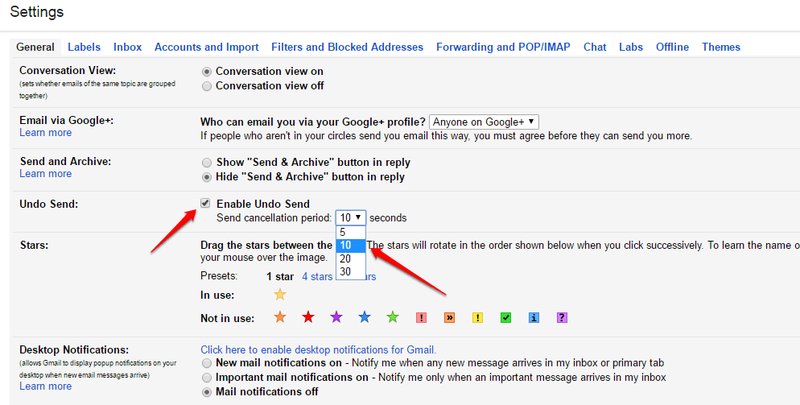
- Кликнете върху иконата на зъбно колело, за да отидете Настройки . Сега под раздела общ , изберете опцията Активирайте Отмяна на изпращане . Сега можете да настроите Изпращане на срок за анулиране до 30s, за да имате възможно най-дългия период за отмяна на изпращане.
-
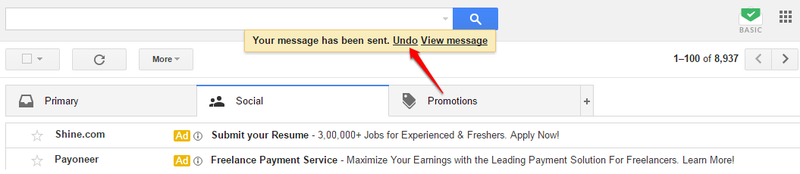
- Сега, след като изпратите имейл, ще имате опция в горната част да отмените изпращането.
-
9. Изпращане на големи файлове
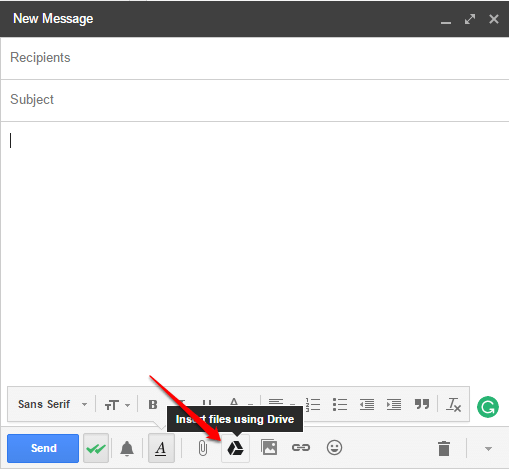
Можете да изпращате файлове над 25Mb чрез Google Диск . Просто щракнете върху Карай икона в долната част на прозореца за писане, за да изпратите вашите файлове в облака.
Не използвайте Gmail конвенционалният начин вече. Надявам се статията да ви е била полезна. Останете на линия за още съвети, трикове и хакове.
10. Бутон за изпращане и архивиране
Можете да обедините операциите по изпращане и архивиране в една.
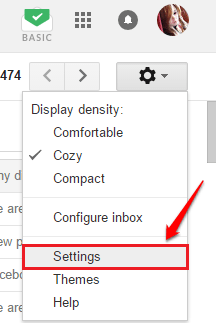
- Кликнете върху иконата на зъбно колело, която се намира в горния десен ъгъл на вашия Gmail прозорец. Както следва, щракнете върху Настройки опция.
-
Сега под раздела общ , намерете раздел с име Изпращане и архивиране . Просто изберете радио бутона за Показване на бутона за изпращане и архивиране в отговор . Когато сте готови, не забравяйте да превъртите надолу и да натиснете Запазите промените бутон.